Integração com Google Meet e Zoom: Automatize o Envio de Links para Agendamentos Online
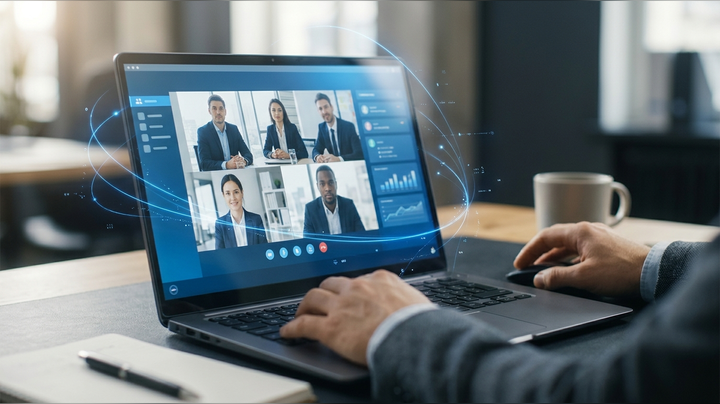
O agendamento de consultorias online exige organização em diferentes etapas. Além de encontrar um horário compatível com a disponibilidade do profissional e do cliente, é necessário garantir que ambos tenham acesso às informações da reunião no momento certo.
Quando esse processo depende de tarefas manuais, pequenos esquecimentos podem gerar retrabalho. O profissional precisa criar a reunião, copiar o link, encaminhá-lo ao cliente e conferir se as informações estão corretas. Em uma rotina com vários atendimentos, essas atividades consomem tempo e aumentam a possibilidade de falhas.
A integração entre plataformas de agendamento e ferramentas de videoconferência ajuda a simplificar esse fluxo. Com o eAgenda, é possível conectar contas do Google Calendar e Zoom, configurar agendas para atendimentos online e gerar eventos de videoconferência conforme os agendamentos realizados.
Neste artigo, você vai entender como essas integrações funcionam, quais são as diferenças entre Google Meet e Zoom e quais cuidados devem ser considerados na configuração.
Por que integrar o agendamento às plataformas de videoconferência?
A realização de uma consultoria online envolve mais do que disponibilizar um link de reunião. É necessário coordenar horários, participantes e informações de acesso, mantendo tudo organizado desde a reserva até o momento do atendimento.
Quando o profissional administra essas etapas separadamente, pode acabar utilizando diferentes ferramentas sem uma conexão clara entre elas. O agendamento fica registrado em um sistema, a reunião é criada em outro e a comunicação com o cliente acontece por um terceiro canal.
Essa fragmentação aumenta o número de tarefas necessárias para concluir um processo relativamente simples.
A integração reduz essa dependência de operações manuais. Ao conectar a agenda à ferramenta de videoconferência, a criação dos eventos passa a fazer parte do fluxo de agendamento, diminuindo a necessidade de criar cada reunião individualmente.
Menos tarefas repetitivas na rotina
Imagine um consultor que realiza oito reuniões ao longo de um dia. Sem integração, ele pode precisar criar cada reunião, copiar o respectivo link e encaminhar as informações aos participantes.
Embora cada atividade pareça rápida, a repetição desse processo representa tempo que poderia ser direcionado à preparação das consultorias ou ao atendimento dos clientes.
Com a integração configurada, os eventos de videoconferência são gerados conforme os agendamentos realizados, reduzindo etapas operacionais e facilitando a organização da rotina.
Mais clareza para quem agenda
A experiência do cliente também depende da facilidade de acesso às informações.
Depois de concluir um agendamento online no eAgenda, o cliente é direcionado ao comprovante, que apresenta os detalhes do compromisso. Quando o atendimento é configurado como online, o comprovante pode apresentar o link da videoconferência.
Caso tenha informado um endereço de e-mail, o cliente também recebe uma cópia do comprovante.
Dessa maneira, as informações necessárias para acessar a reunião ficam associadas ao próprio agendamento, evitando que o cliente dependa exclusivamente de uma mensagem enviada manualmente pelo profissional.
Como funciona a integração entre o eAgenda e as plataformas de videoconferência?
O eAgenda permite configurar agendas para realizar atendimentos por videoconferência utilizando Google Meet ou Zoom.
Embora as duas opções tenham uma finalidade semelhante, os procedimentos de conexão possuem particularidades.
Google Meet: integração por meio do Google Calendar
Para utilizar o Google Meet, é necessário conectar uma conta do Google Calendar ao eAgenda e autorizar as permissões solicitadas.
Depois da conexão, o administrador pode configurar uma agenda específica para utilizar a videoconferência. Na configuração, deve habilitar a opção correspondente, selecionar Google Meet como plataforma e definir o tipo de evento desejado.
A partir dessa configuração, os agendamentos realizados naquela agenda podem gerar eventos de videoconferência no Google Meet.
A integração também permite trabalhar com a sincronização de eventos entre o Google Calendar e o eAgenda, conforme as configurações estabelecidas para cada agenda.
Essa possibilidade é especialmente útil para profissionais que já utilizam o calendário do Google para acompanhar compromissos e organizar sua disponibilidade.
Zoom: criação de reuniões vinculadas aos agendamentos
A integração com Zoom segue um fluxo próprio.
Primeiro, o administrador conecta sua conta Zoom ao eAgenda e autoriza o acesso solicitado pela plataforma. Em seguida, precisa selecionar quais agendas utilizarão a videoconferência.
Na configuração da agenda, deve habilitar a opção de videoconferência, selecionar Zoom como plataforma e definir o tipo de evento.
A documentação disponibiliza duas possibilidades:
- Reunião: para atendimentos e encontros online.
- Webinar: para eventos realizados nesse formato.
Depois de configurada, a agenda passa a gerar os eventos de videoconferência conforme os agendamentos realizados.
Para consultores, profissionais autônomos e empresas que já utilizam o Zoom em sua rotina, essa integração permite centralizar a organização dos compromissos sem precisar criar cada evento separadamente.
Como funciona o fluxo de um agendamento online?
Para entender a aplicação prática das integrações, vale observar o caminho percorrido desde a escolha do horário até o acesso à reunião.
No eAgenda, o processo pode ser compreendido em quatro etapas:
1. Escolha do horário
O cliente acessa a página de agendamento e seleciona um serviço, uma data e um horário disponível em uma agenda configurada para atendimento online.
2. Registro do agendamento
Depois de preencher as informações solicitadas e concluir a reserva, o agendamento é registrado na plataforma.
3. Geração do evento de videoconferência
Conforme a configuração da agenda, o eAgenda utiliza a integração autorizada para gerar o evento correspondente no Google Meet ou Zoom.
4. Disponibilização das informações de acesso
O cliente pode consultar os detalhes do compromisso no comprovante de agendamento, incluindo o link de videoconferência quando disponível. Se tiver informado um e-mail, também recebe uma cópia desse comprovante.
Esse fluxo conecta a reserva do horário à organização da reunião, reduzindo a necessidade de intervenções manuais para criar os eventos.
Como configurar a integração com Google Meet ou Zoom no eAgenda?
A configuração é realizada pelo painel administrativo da plataforma. Antes de começar, é importante ter acesso à conta Google ou Zoom que será utilizada na integração.
Como conectar o Google Meet
1. Acesse o menu de integrações
Entre na sua conta eAgenda e localize a opção Integrações no menu lateral.
2. Conecte o Google Calendar
Na tela de integrações, localize o card Google Calendar e clique em Conectar.
3. Autorize o acesso
Clique em Conectar com Google, selecione a conta que deseja utilizar e confira as permissões solicitadas. Autorize o acesso para concluir a conexão.
4. Configure a agenda
Acesse Gestão de Agendas, entre em Configuração, selecione a agenda desejada e clique em Configurar.
5. Habilite a videoconferência
Na etapa Básicas, localize a área Opções da agenda e habilite a opção Videoconferência.
No campo Plataforma, selecione Google Meet. Depois, escolha o tipo de evento desejado, entre Reunião e Webinar.
Com essas etapas concluídas, a agenda estará configurada para utilizar o Google Meet nos atendimentos online.
Como conectar o Zoom
1. Acesse o menu de integrações
Entre na sua conta eAgenda e clique em Integrações no menu lateral.
2. Localize o Zoom
Na tela apresentada, encontre o card Zoom e clique em Conectar.
3. Autorize a integração
Selecione a opção Conectar com o Zoom. Você será direcionado à plataforma para realizar o login na conta que deseja utilizar.
Depois de acessar a conta, autorize o eAgenda a utilizar a integração.
4. Configure a agenda
No menu lateral, acesse Gestão de Agendas e depois Configuração. Selecione a agenda que utilizará o Zoom e clique em Configurar.
5. Habilite a videoconferência
Na etapa Básicas, localize Opções da agenda e habilite Videoconferência.
No campo Plataforma, selecione Zoom. Em seguida, escolha o tipo de evento: Reunião ou Webinar.
Após concluir a configuração, a agenda estará preparada para gerar os eventos de videoconferência conforme os agendamentos realizados.
O que considerar antes de utilizar as integrações?
A automação facilita a organização das reuniões, mas depende de algumas condições para funcionar corretamente.
Verifique as permissões das contas conectadas
A integração exige autorização para que o eAgenda utilize os recursos das contas externas.
Por isso, é importante conectar uma conta à qual o responsável pela configuração tenha acesso e verificar as permissões solicitadas durante o processo.
Também vale estabelecer internamente quem será responsável por administrar essas conexões, principalmente em empresas com diferentes profissionais e agendas.
Confira a configuração de cada agenda
Conectar uma conta Google ou Zoom não significa que todas as agendas estarão automaticamente preparadas para videoconferências.
É necessário selecionar as agendas que utilizarão o recurso e habilitar a opção de videoconferência em suas configurações.
Essa etapa evita que o administrador conclua a conexão, mas deixe de configurar a agenda que será utilizada nos atendimentos.
Oriente o cliente sobre o acesso
Mesmo com a geração automática dos eventos, é importante que o cliente saiba onde encontrar as informações da reunião.
O comprovante de agendamento reúne os detalhes do compromisso e permite consultar o link de videoconferência quando disponível.
Uma orientação simples no momento da reserva pode evitar dúvidas próximas ao horário marcado, especialmente entre clientes que não estão familiarizados com ferramentas de reunião online.
Teste o funcionamento antes de disponibilizar a agenda
Antes de divulgar o link de agendamento, realize uma reserva de teste.
Verifique se o evento foi criado na plataforma escolhida, se as informações aparecem corretamente no comprovante e se o acesso à reunião funciona.
Esse cuidado ajuda a identificar problemas de autorização ou configuração antes que afetem um atendimento real.
Reagendamentos e cancelamentos: por que é importante conferir os eventos?
Alterações de horário fazem parte da rotina de qualquer negócio que trabalha com agendamentos.
O cliente pode precisar modificar a data, cancelar um compromisso ou escolher outro horário. O eAgenda disponibiliza recursos para editar e cancelar agendamentos, inclusive por meio do comprovante.
Entretanto, é importante distinguir a alteração do agendamento da atualização do evento na ferramenta de videoconferência.
A documentação das integrações apresenta os procedimentos de conexão e geração dos eventos, mas não permite afirmar que todas as alterações realizadas no agendamento atualizem automaticamente os eventos externos em qualquer situação.
Por isso, especialmente em operações com grande volume de reuniões, é recomendável conferir o evento correspondente após alterações e manter um procedimento de verificação para evitar que clientes e profissionais utilizem informações desatualizadas.
Esse cuidado complementa a automação e contribui para uma experiência mais organizada.
Integração e notificações: como manter o cliente informado?
O envio das informações de acesso é uma etapa importante, mas a comunicação não termina quando o agendamento é concluído.
Confirmações e lembretes ajudam o cliente a acompanhar seus compromissos e reduzem a dependência de mensagens enviadas manualmente pelo profissional.
O eAgenda disponibiliza recursos de notificações por e-mail, SMS e WhatsApp, conforme as configurações e condições de uso da conta.
É importante, porém, diferenciar as notificações do agendamento do envio específico do link de videoconferência. O comprovante é o ponto de referência para consultar os detalhes do compromisso e as informações de acesso.
Uma comunicação bem organizada deve deixar claro:
- A data e o horário da consultoria.
- O serviço ou tipo de atendimento reservado.
- Onde consultar o comprovante.
- Como acessar a videoconferência.
- Quais orientações devem ser seguidas antes da reunião.
Quando essas informações estão disponíveis de maneira clara, o cliente consegue se preparar melhor e o profissional reduz dúvidas operacionais próximas ao atendimento.
Integrações precisam acompanhar a realidade do negócio
A escolha entre Google Meet e Zoom depende da rotina de cada profissional ou empresa.
Quem já utiliza o Google Calendar pode preferir manter seus compromissos organizados nesse ambiente e utilizar o Meet para as videoconferências. Já quem trabalha frequentemente com reuniões, webinars e recursos específicos do Zoom pode optar por essa plataforma.
O mais importante é considerar como a ferramenta se encaixa nos processos existentes, quais contas serão utilizadas e quem ficará responsável pela administração das integrações.
Também é necessário observar as condições do plano contratado. A partir de 30 de novembro de 2026, as integrações com Google Agenda e Zoom passam a funcionar exclusivamente nos planos pagos do eAgenda. As configurações das contas gratuitas permanecem salvas, mas as integrações ficam pausadas até a contratação de um plano pago.
Essa informação é relevante para profissionais que utilizam a plataforma gratuitamente e pretendem incorporar a videoconferência à sua rotina.
Uma agenda organizada também prepara o atendimento online
A realização de consultorias por videoconferência exige coordenação entre disponibilidade, agendamento, criação de reuniões e comunicação com os participantes. Quando essas etapas funcionam de maneira isolada, o profissional precisa administrar tarefas adicionais que poderiam estar integradas ao próprio processo de reserva.
As integrações do eAgenda com Google Meet e Zoom permitem conectar a organização dos horários à criação dos eventos de videoconferência, tornando a rotina mais estruturada e reduzindo atividades repetitivas.
A automação, entretanto, precisa estar acompanhada de configurações adequadas, permissões autorizadas e conferência das informações disponibilizadas ao cliente.
Quando esses elementos trabalham em conjunto, o profissional ganha mais controle sobre os compromissos e pode dedicar mais atenção à preparação e à qualidade de cada consultoria.
A tecnologia assume seu papel mais importante quando simplifica processos reais e permite que o atendimento aconteça com menos interrupções operacionais.